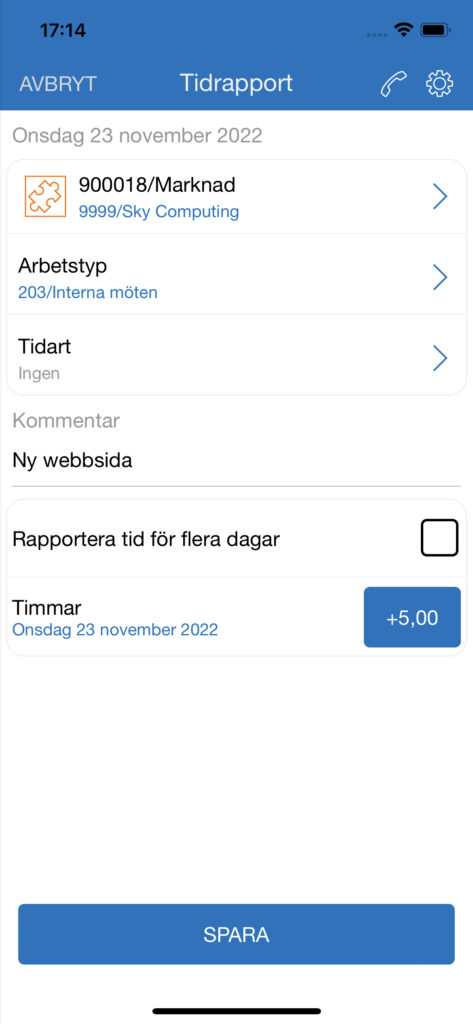
- Tryck på ikonen (+) för att skapa en ny tidrapportrad. Du kommer till en vy som heter “Senast använda projekt”. Detta är de projekt du använd den senaste månaden. Välj önskat projekt eller aktivitet genom att trycka på det. Hittar du inte det projekt eller aktivitet du söker använder du sök-knappen längst ner till höger i vyn. Se även dokumentation längre ner på den här sidan.
- Välj Arbetstyp genom att trycka på fältet. Även denna lista är de arbetstyper som senast används för valt projekt/aktivitet. Har du nyligen tidrapporterat på projektet/aktiviteten så väljer appen själv senast använda arbetstyp. Hittar du inte den arbetstyp du söker så använd sök-knappen längst ner till höger i vyn.
- Vill du ange en Tidart så trycker du på fältet. Hittar du inte den tidart du söker så använd sök-knappen längst ner till höger i vyn.
- Ange en Kommentar.
- I fältet Timmar anger du antalet timmar du vill rapportera. Notera att decimalerna är hundradelar av en timme. Vill rapportera två timmar och 30 minuter ska du ange 2 timmar och 50 hundradelar. Om du behöver rapportera på minutnivå rekommenderas att du under inställningar ställer om tidsfaktorn till 1 eller 5. Läs mer under rubriken inställningar.
- Tryck slutligen på SPARA. Nu har du skapat en tidrapportrad.
Du kan även ange en Privat kommentar, ange ett Avvikande timpris samt göra Justeringar. Läs mer om detta under rubriken inställningar.
Tips! Tryck på “Rapportera tid för flera dagar“ så kan du rapportera på flera dagar under innevarande vecka.
Sök kund/projekt/aktivitet
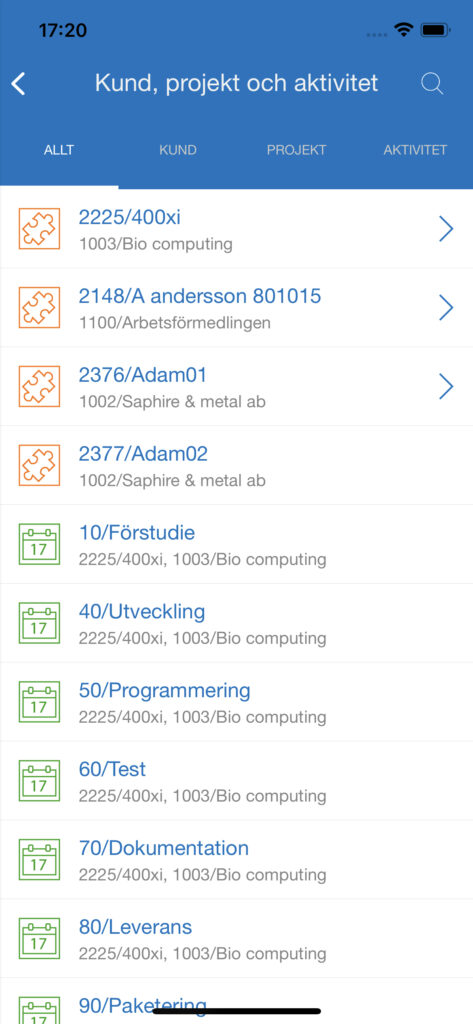
Om du inte hittar ditt projekt eller aktivitet så kan du använda sökfunktionen. Med flikarna väljer du om du vill söka i Allt, Kund, Projekt och Aktivitet. För att söka trycker du på sök-knappen uppe till höger. Ett textfält visas. Skriv in önskat sökord i sökfältet och tryck på Sök. Förvalt är att du söker bland alla kunder, projekt och aktiviteter. Notera att kunder, projekt och aktiviteter indikeras med olika ikoner.
Ett projekt med aktiviteter indikeras med en pil ute till höger. Väljer du ett sådant projekt måste du i nästa vy även välja aktivitet.